반갑다.
Sobr. 에서 소총수 1정도의 존재감을 갖고 있는 Peakled Pea이다.
이번에는 전반적인 화면 세팅을 해 보겠다.
아마 튜토리얼을 다 끝낸 뉴비들은 화면이 아래와 같을 것이다.
근데 위의 화면은 아주 조잡한 화면이라 할 수 있겠다.
우리가 해야 할 것은
1. 카메라 설정
2. 컴팩트 모드 적용
3. 디스캔 화면 분리
4. 오버뷰 세팅
5. 전술 오버레이 적용
6. 패시브 모듈 안보이게 하기
7. 각종 창 크기 조정
8. 타게팅 된 사물 위치 조정
정도를 진행하겠다.
1. 카메라 설정
화면 줌 인/ 줌 아웃 시 마우스 스크롤 방향이 우리가 통상적으로 스크롤 하는 방향과 반대이다.
이를 바로잡아 주기 위해 설정을 하겠다.
ESC - "카메라" 항목 - "줌 방향 반전" 체크
2. 컴팩트 모드 적용
안 그래도 좁은 화면에 여러가지 창이 떠 있어서 매우 어지러운 상태이다.
창에 컴팩트 모드를 적용하면, 창이 차지하는 크기를 유의미하게 줄일 수 있어서 훨씬 깔끔해진다.
ESC- "사용자 인터페이스" 항목- "컴팩트 모드를 기본 설정으로 지정" 체크
3. 디스캔 화면 분리
디스캔 기능은 위험 구역에서 반 필수적인 기능으로, 미리 화면 분리를 해놓는 것이 좋다.
Alt+P - "전방위 스캐너" 및 "프로브 스캐너" 새로운 창에서 열기 설정
다 하면 우주 화면에 프로브 스캐너와 전방위 스캐너 창이 떠있을 것이다. 아래와 같이 창을 적당히 구석으로 배치해 주면 된다.
4. 오버뷰 세팅
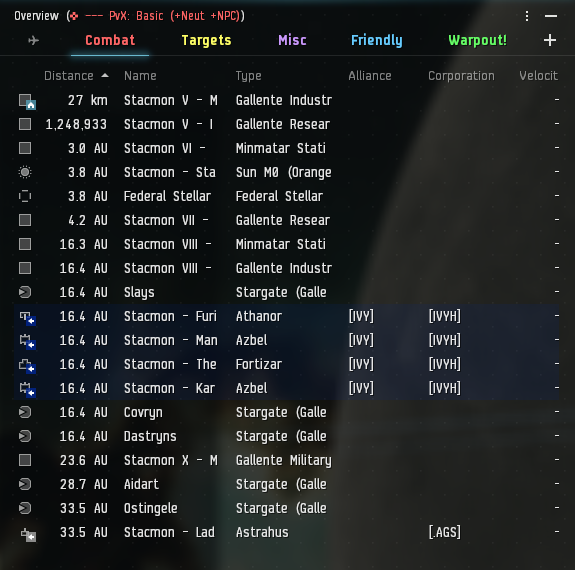
직접 오버뷰를 수정하기 보다는, 이미 누군가가 잘 만들어 놓은 오버뷰를 사용하자.
뉴비가 쓸만한 오버뷰는 펀즈 오버뷰이다.
이 오버뷰를 다운로드 하기 위해서는 우선
"오버뷰 도서관" 이라는 채팅 채널에 들어가겠다.
위의 사진처럼 오버뷰 도서관을 입력하여 참가를 누르면
새 채팅창이 좌측 하단에 뜬다.
그 중 Funzinnu's Newbie Overview v3.61(위험지역용) 을 좌클릭하면
오버뷰 프로필을 덮어씌우겠냐는 팝업창이 뜨는데,
예를 눌러주면 된다.
이 외에 잘 알려진 오버뷰 세팅들이 더 있으므로 찾아보면된다.
관련해서 링크를 아래 남기겠다.
https://wiki.eveuniversity.org/Overview#Commonly_known_&_used_overview_packs
Overview - EVE University Wiki
wiki.eveuniversity.org
오버뷰 창은 적당한 위치에, 적당한 크기로 조정해 두면 좋다.
5. 전술 오버레이 적용
전술 오버레이를 적용함으로써, 우주공간 내 물체와 내 함선간의 거리를 한눈에 파악이 가능하다.
위의 버튼을 눌러주면 아래와 같이 우주 공간 내 눈금이 생긴다.
6. 패시브 모듈 안보이게 하기
모듈은, 직접 눌러서 활성화 시킬 수 있는 액티브 모듈과, 활성화를 시킬 수 없는 패시브 모듈이 있다.
패시브 모듈은 화면만 어지럽게 하기 때문에, 안보이게 만드는 것이 좋다.
위의 스샷처럼, "패시브 모듈 표시" 항목에 체크 해제를 하면 된다.
7. 각종 창 크기 조정
이브 온라인의 창 크기 및 위치는, 윈도우 운영체제의 창을 조절하는 것처럼 크기 조정, 위치 변경이 가능하다.
개인이 알아서 크기조정 하면 되겠다.
8. 타게팅 된 사물 위치 조정
타겟 표식을 좌클릭+드래그 하여 타게팅 된 사물이 표시되는 위치를 조정 가능하다.
예를들어 아래와 같이 변경 가능하다.
초반 화면 설정은 이것으로 끝이다.
깔끔하게 설정하여 행복 이브 하도록 하자
디스캔 상시로 돌려서 오늘 한번 구사일생 했다 고맙다..