일단 필자는 tuf a14사고 포맷만 4,5번은 한거같다..
이 글 작성하는 이유는 tuf a14 정말 괜찮은 놋북인데 초반 드라이버 설치 할거 안할거, 세팅 등등 너무 정보가 흩어져 있어서
나처럼 개고생 하지말라고 작성함
윈도우11 설치방법은 걍 밑에 영상 보고 하셈

윈도우 11까지 설치했다면 이제 기본적인 드라이버를 설치해줘야됨
1단계
먼저 다른 컴에서
https://www.asus.com/kr/support/download-center/
위 사이트 들어가서 '모델 이름으로 검색'창에 'tuf a14'검색하면 밑에 자동완성으로 니 tuf a14가 2024년형인지 2025년형인지 선택해라 나오는데
내가 알기로 4060이 2024 모델, 5060이 2025모델인걸로 알고 있다.
아무튼 검색했으면
드라이버&툴에 들어가셈
전체보기 눌러서 니가 리얼텍 무선랜인지, 미디어텍 무선랜인지 알아보고 젤 최신껄로 usb에 다운 받으셈(미디어텍인지 리얼텍인지는 장치관리자 들어가서 확인가능)
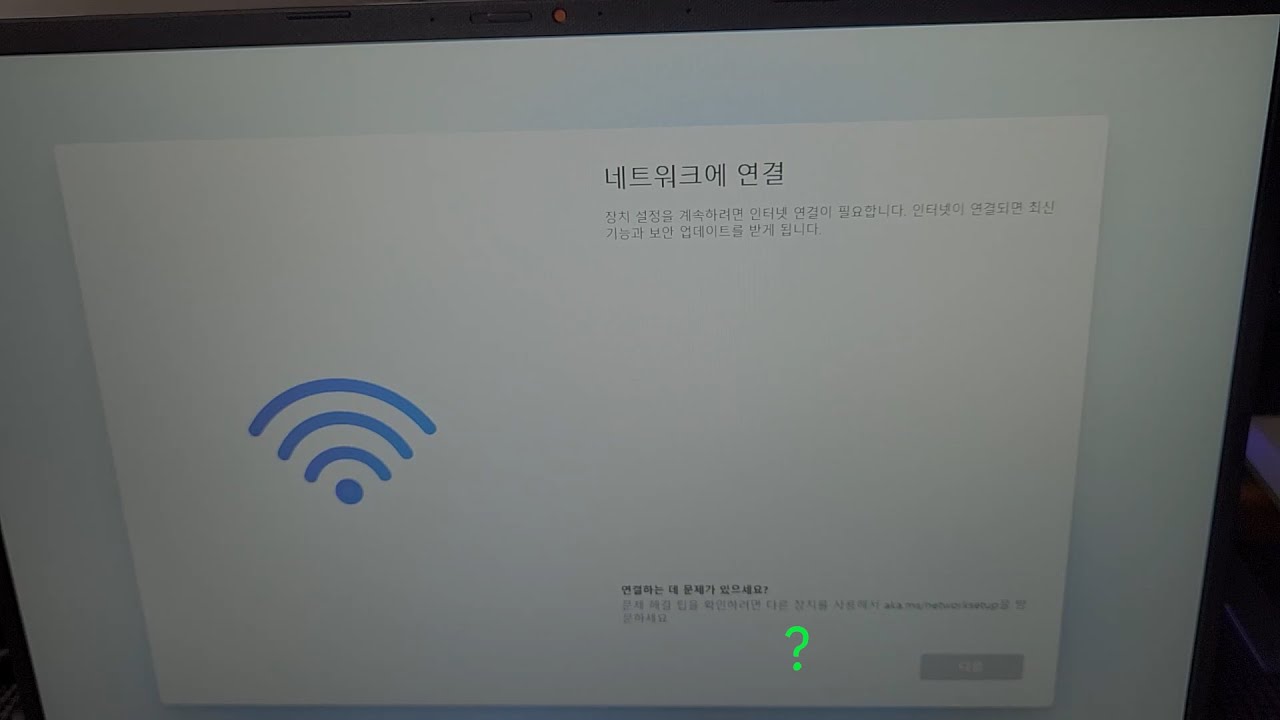
그리고 그 usb를 니 tuf a14에 꽂아서 무선랜 드라이버 설치하셈
그리고 와이파이 or 인터넷 연결하셈 그럼 1단계는 끝임
2단계
설정에 들어가서 windows업데이트 들어간 뒤 업데이트 확인 ㄱㄱ
그럼 막 뭐 ㅈㄴ 뜨면서 다운받기 시작할건데 저 업데이트 확인 버튼이 막 지금 다시시작 이렇게 바뀌고 ㅈㄹ하는데 여유있게 기다리셈
목록들 전부 완료 될때까지 그럼 완료된것도 있고 다시시작, 업데이트 보류 이렇게 막 뜰건데 아무튼 더이상 다운받는게 없는거같다 싶으면 다시시작 버튼 ㄱㄱ
그리고 다시 윈도우즈 업데이트 들어가서 계속 업데이트 확인하고 다운받고 반복임 여기까지 하면 2단계 끝
여기서 윈도우 25H2는 마지막에 업뎃 해주셈
3단계
여기서부터 좀 중요함 2단계 다 끝냈으면 a14끄셈 그리고 f2누른 상태에서 전원버튼 눌러서 키셈
그럼 바이오스모드에 진입할건데 우측 아래 advanced mode[f7]들어가셈
거기서 도구 또는 고급이라는 곳에 들어가면 amoury crate어쩌고 보일거임 그거 비활성화 하셈
저장하고 종료하고 재부팅 ㄱㄱ
4단계
이제 거의 끝남 다시 1단계로 돌아가는거임
니 놋북으로 1단계 사이트 들어가셈
이거 누르셈
여기서 중요한게 저거 눌렀을때 'amoury crate'어쩌고 뜨면 안됨 이게 뜬다면 3단계 잘못한거임
아무튼 저거 누르면 gpu ndivia다운 할거임 그거 받고 다시시작
다시 위 사이트 들어가서 아래로 내리다보면 'amd chipset'이라고 있을거임 이거까지 받고나서 다시시작 해주셈
마지막으로
지헬퍼 들어가서 이거 다운받아서 쓰셈
그럼 끝임
내가 한게 뭐냐면 일단 기본드라이버들 다 다운받고
핵심은 쓰레기라는 'amoury crate'유틸리티 사용안하고 지헬퍼를 쓴다는 거임
이게 이 글로만 보면 되게 간단해 보이는데
난 씨발 이 정보 얻기까지 개지랄염병을 다했었음
amd chipset, amd software어쩌고 이것도 ㅈㄴ 헷갈리고 그러다가 amoury crate설치했다가 또 포맷하고 ㅆㅂ
암튼 내가 아는 한 최대한 최적의 세팅을 해봤는데
혹시 다른 이견있으면 댓글로 알려주셈
니네는 포맷 4,5번 개지랄염병 하지마라..
마지막으로 nvidia app 켜서 그래픽드라이버 업뎃 꼭해라
놋북 특정모델들 세팅이 너무 개 ㅈ같으니 좀 그래
공감해줘서 고맙다.. 진짜 고생고생해서 나같은 사람 안나오길 바라면서 글 작성했다..
첨부한 사진 엑박(?)뜨는게 있는데 지금 수정해봄..
개꿀정보 개추
땡스 노트북 오늘 오는데 보고 해볼게 - dc App
진짜 고맙다 이렇게 친절할수가 좋은일 많이생길거다 건강하고 행복해라
방금샀는데 잘몰라서그러는데 아머리크레이트랑 지헬퍼 뭔차이길래 이러는거임? 걍 순정오면 윈도우만 깔아서 쓰면 차이커 ?
걍 아머리크레이트 써도 문제 없음. 성능 극한까지 끌어다 쓰려는 사람들이 지헬퍼 까는 거. - dc App
개추
근데 무선랜드라이버 말고는 다른 드라이버들은 공홈에서 안깔아? 칩셋드라이버 같은것
근데, 걍 컴 못하거나 귀찮은 애들은 무선랜 동글이 끼고 와이파이 연결해서 진행해주면 된다. 그러면 윈도우 설치하고 그 다음에 드라이브 설치하면 돼