@ 사용된 제품
1. 레노버 Y702 (y701부터 내려오던 비기)
티몬, 알리 등등
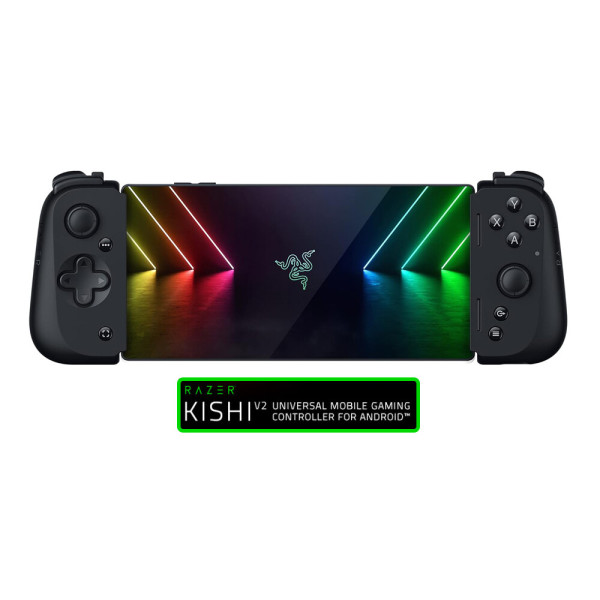
2. 레이저 키시 V2

기본가 14.9만에서 9.9만 이벤중이며, 안에 드가면 금액 더 싸짐.(~10월31일)
3. FFC 케이블 16핀, 300mm
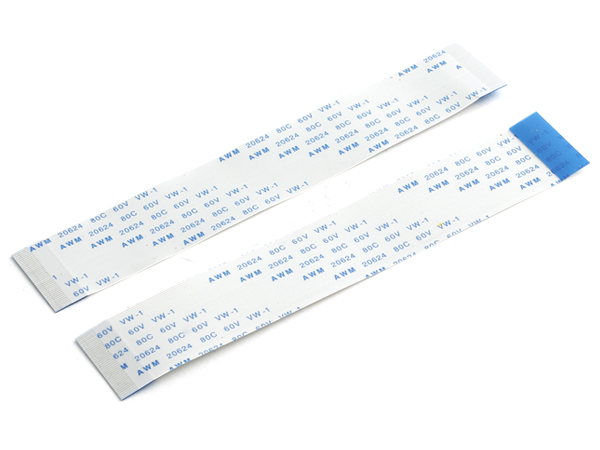
기존 250mm정도 되는걸 이걸로 바꿔줘야지 가능함.
@ 개조방법
이건.. 옛날 놋북 램이나 배터리 교체 정도 하는 수준인듯.
난이도는 어렵진 않은데, 하면서 생각보다 귀찮아서 ㅅㅂㅅㅂ 정도는 함.
우선 이번 개조에 필요한 공구니 인사 하고 시작하자.
별 렌치 T6, 드라이버 PH0000.

외관에 T6 별 렌치 8개 조지기.
(별 렌치는 여기 밖에 없음)
케이블 지지하고 있는 브라켓 볼트 5개 제거
볼트 3개짜리 브라켓은 잘 안빠지니 볼트 옆 구멍을 잘 활용해서 빼면 된다.
사진은 이미 케이블 교체가 완료된 사진이라 케이블이 길다.
버튼 뭉치 부터 푸시고..이제 텐션부 볼트 풀자.
사진상에 보이는 볼트10개이고,
스프링 좌우 각 1개씩 볼트만 사이즈 다르다.
나머지 8개는 동시 보관 가능.
이건 조립 때 사진이긴 한데, 검은색 레바 꼭 제끼고 케이블 뺄것.
뜯기전 사진은 없는데.. 케이블 저 부분 잡고 살살 들어내면 제거 가능, 기존 케이블 재활용 할 필요 없으니 살짝은 대범하게ㄱㄱㄱ
검정색 스티커는 살려야 되니 참고..
뜯고나면 이렇게 되어 있는데, 6개 풀고 헤라 같은걸로 뾱뾱뾱
일단 뒷판 기준으로 좌우에 있는 격벽 및 스틱 고정하는 0형태의 가이드 제거 진행
(손톱깎이로 조각내고 일자 드라이버로 평탄화 시킴..)
완성도는 높으니 과정은 이해 바란다.
다음으론 스틱을 조져야겠지?
그림과같이 빨간부분을 잘라냈음.
딱 절반이다. 믿고 가자.. 1시간에 걸쳐 반조립해서 태블릿 꽂고 별 ㅈㄹ 다해서 맞춘 사이즈다..
젤리 쓰는 친구들은 절반보다 사알짝 더 깎아야 할듯..
(난 알리발 검정 매트 슬림?암튼 벌집 되는 그거 뒤에 종이넣고 쓴다..)
잡솔 치우고, 결과물 보고 가자.
매트 슬림이든 생탭이든 이정도가 맞다.
젤리의 경우 고무 홈이 톱니 축 정도까진 가야되지 않을까 하는데.. 난 책임 못진다...먄
조립은 역순이라 끝낼랬는데, 주의점 알려준다.
첫째론 스틱은 좌우 구분은 없는데 앞뒤 구분은 있다.
홈있는 부분이 뒷판이랑 붙어야 된다.
망할 놈의 뒷판에도 좌우 구분이 있다...
능지가 떨어져 반대로 장착하고 다시 뜯었다.
덕분에 반성문 가이드 작성중임.
꼭 확인해라. 볼때마다 거슬린다.
아참 검정 테이프 붙일때부터 신경 쓰자.
케이블 정리는 S자로 하되, 안에서 움직여야 되서 찝히면 안된다.
케이스 닫고 볼트 잠구기 전에 살짝 당겨보면 느낌 온다.
버튼의 경우 빠져도 스프링 대충넣고 버튼 누르니 자리 잘잡더라..
이제 순 젓같은 순정 같은 작업이 끝났다.
무풍 찻집에서 정보 얻어서 도전 하였다.
꽂을땐 씨 포트부터 꽂아 쓰면 된다.
추가로 이거 옆구리 충전기 꽂으니 키시 인식 안되는데..
어찌하냐? 공초? 안되던데.. 펌웨어는 가장 최신이다..
펌웨어 때문인가..
암튼 아는 사람은 댓글좀 주라.
념글 가즈아?
- dc official App
친절한게이네 잘봤어
정성추 귀찮아서 개조 안 할듯... - dc App
옆구멍 충전 되야 정상임.(내가 키시꼽고 그런식으로 쓰는중) 개조하면 가운데 벌어지는게 디폴트인줄 알았는데홈 파내는거때문에 그런건가.. 완전히 들어가네..
형 혹시 펌웨어 버전 뭐야? 635였나 그거 아니지? - dc App
가운데 벌어지는건, 스틱 고정하는부분을 한칸 뒤로 옮겨서야ㅎㅎ이것 저것 해보니 될거 같아서 격벽이랑 스틱 잘랏엉ㅎ - dc App
y702 최신버전이 6머시기면 그 전버전임
키시 꼽고 y702 옆구리 충전 안되면 c to c 케이블로 충전하면 잘됩니다. a to c 케이블은 충전 안됨. - dc App
뭐 하나만 물어볼게 혹시 키시 장력 너무 세거나 하진 않음? y702 두께가 얇던데, 케이스 없이 물려서 쓰면 휜다거나 하진 않겠지..? ㄷㄷ
키시가 더 약해ㅎㅎ장력이라기 보단 키시 자체가 맞물리는 고정부가 짧다보니 키시가 휘는 느낌. 물론 빼고보면 멀쩡함.. - dc App